Pular para o conteúdo

Passo a passo: emitir os RPAs dos afiliados Shopee e transmitir ao eSocial

Por Equipe MandaRPAs · Publicado em · Atualizado em

Do cadastro ao fechamento do mês no MandaRPAs: importar o relatório RPA da Shopee, emitir os recibos com um clique (eles vão ao eSocial e chegam aos afiliados por e-mail sozinhos) e, se você é MEI, ver o mês fechar e emitir o DARF sem sair da plataforma. As telas são do próprio produto, com dados fictícios.

Passo 1: crie a conta

Acesse app.mandarpas.com.br e crie a conta com o Google ou com e-mail e senha. Uma conta administra quantos CNPJs você precisar.
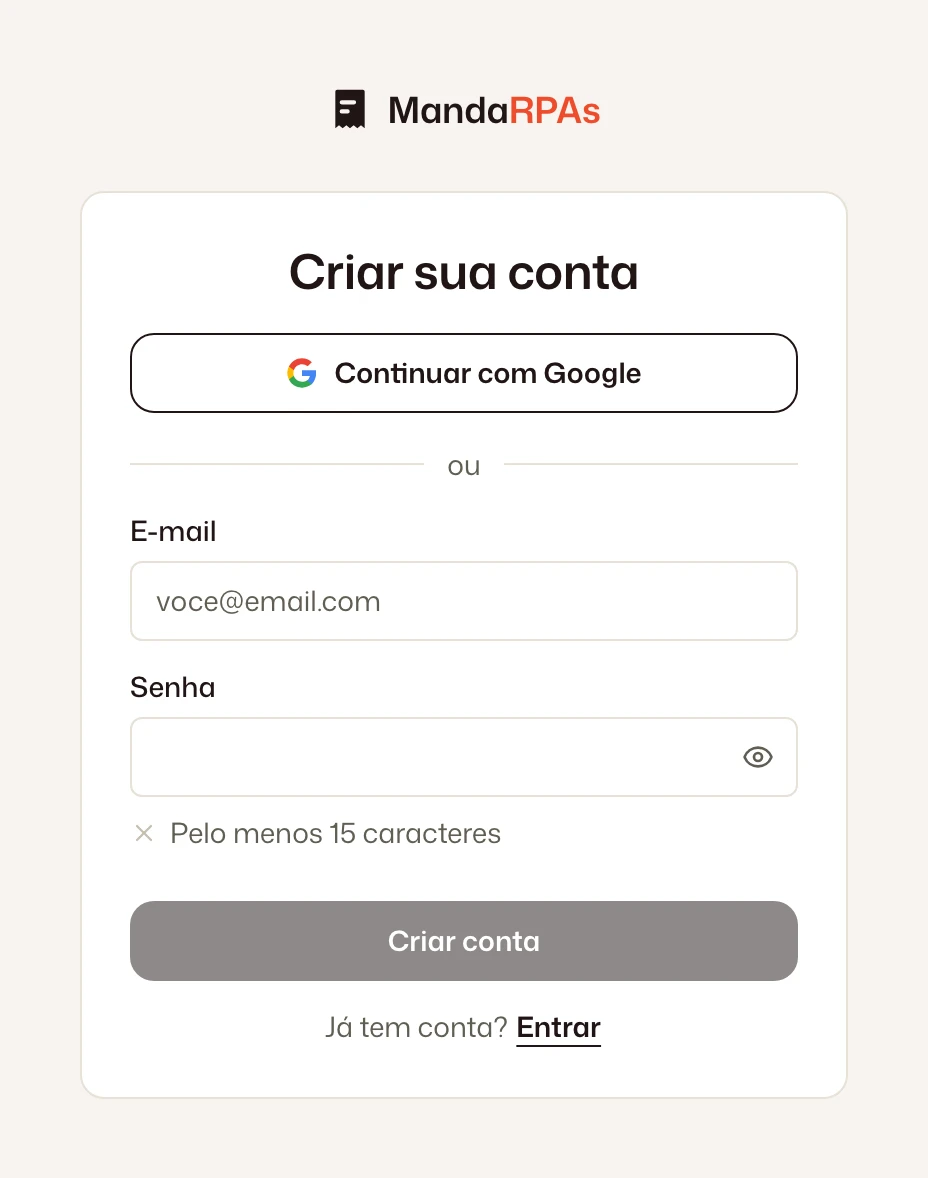
Tela Criar sua conta do MandaRPAs, com o botão Continuar com Google e os campos de e-mail e senha.
Criar sua conta: com Google ou com e-mail e senha.

Passo 2: cadastre a empresa e envie o certificado A1

Clique em Cadastrar empresa e digite o CNPJ: razão social, endereço, CNAE e regime vêm da Receita. Confira o regime: é ele que define o INSS retido dos afiliados (11%, ou 20% no MEI). Anexe o certificado digital A1 (.pfx ou .p12) com a senha: é ele que assina a transmissão ao eSocial; fica guardado com criptografia e pode ser removido quando quiser. Dá para enviar depois, em Empresa › Certificado. Ainda não tem? Veja como emitir, com CNH ou sem CNH.
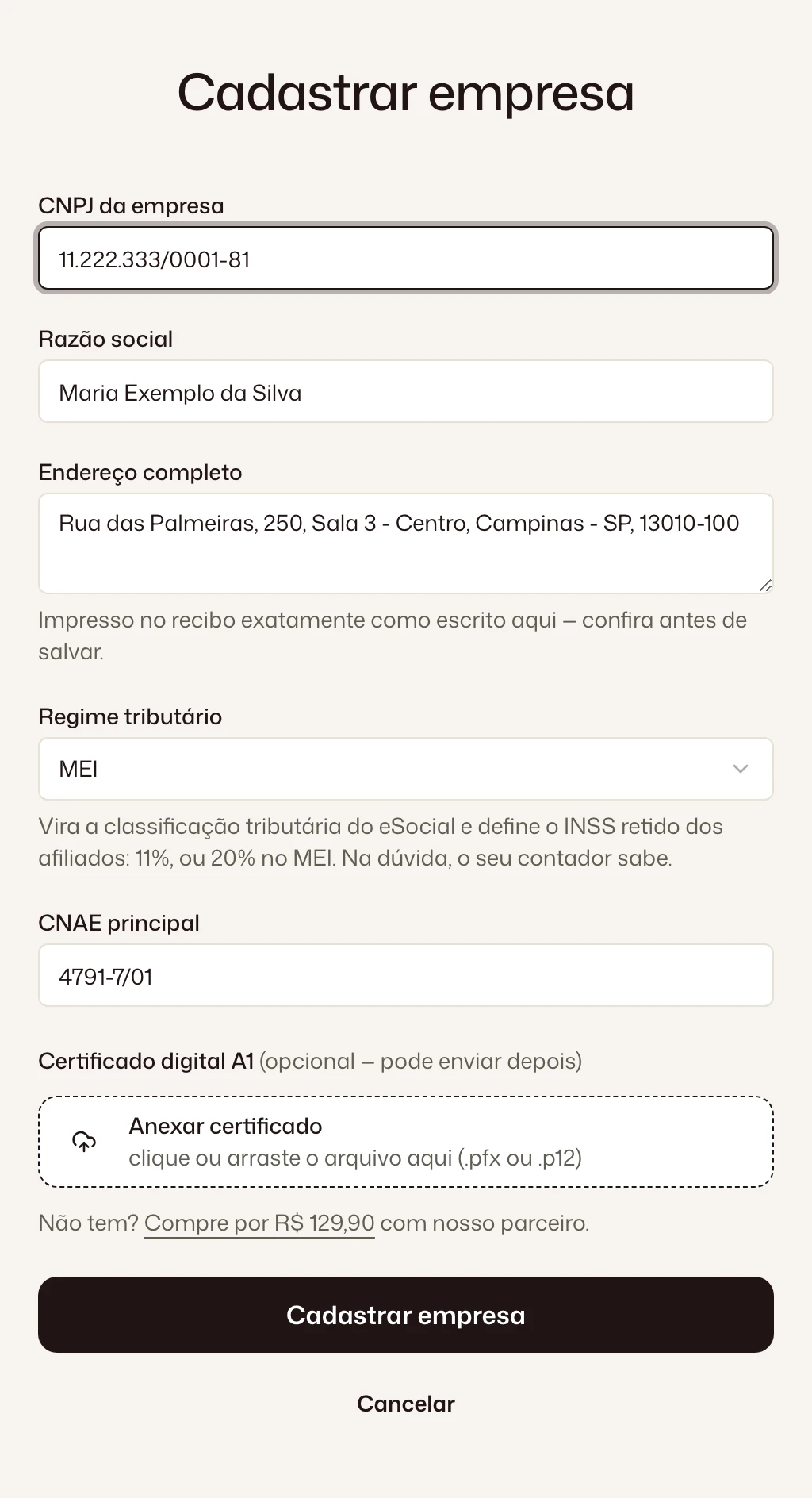
Tela Cadastrar empresa com o CNPJ digitado, razão social, endereço, regime tributário MEI e CNAE preenchidos pela Receita, e a área para anexar o certificado digital A1.
Cadastrar empresa: o CNPJ puxa os dados da Receita; o A1 pode ir agora ou depois.

Passo 3: baixe o relatório RPA na Shopee

No Portal do Vendedor, abra a página Relatório mensal de afiliados (logado na sua conta de vendedor) e baixe o relatório RPA da competência em .csv: uma linha por afiliado pessoa física que recebeu Comissão Extra da sua loja no mês. Use o arquivo original, sem abrir e salvar no Excel. O que vem nele está em Relatório RPA da Shopee.

Passo 4: importe o relatório

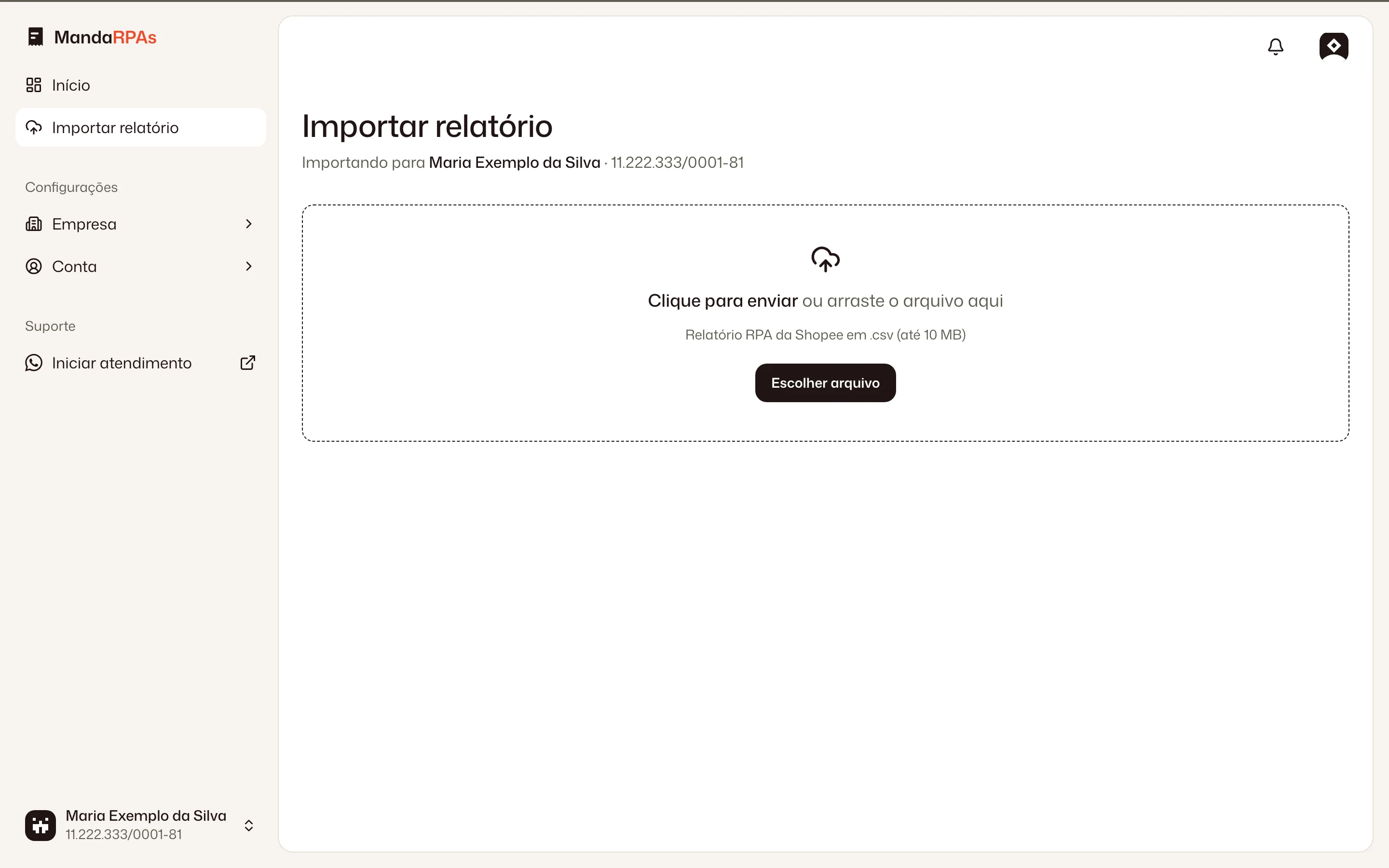
Em Importar relatório, clique no botão ou arraste o .csv para a área. Linhas com problema (e-mail ausente, CPF inválido, afiliado duplicado) entram marcadas e não geram recibo; as demais seguem normalmente.

Tela Importar relatório com a empresa ativa, o botão Importar relatório no cabeçalho e a área de envio do arquivo: clique para enviar ou arraste o relatório RPA da Shopee em .csv.
Importar relatório: o botão e a área recebem o .csv da Shopee.

Passo 5: confira o prazo, os impostos e a descrição

O relatório abre com o prazo do eSocial no topo: a data até a qual os RPAs do mês precisam estar emitidos. Abaixo, os totais: comissão bruta, INSS retido, IRRF, ISS e o DARF do mês. O INSS segue o regime da empresa (editável em Empresa › Dados), o IRRF é sempre pela tabela (isento até R$ 5.000) e o ISS é zero, salvo o que você informar numa linha emEditar ISS, antes de emitir. Na tabela, cada afiliado já vem marcado ePronto para emitir; a coluna eSocial diz onde cada recibo está. Na aba Descrição fica o texto do serviço impresso em todos os recibos. A conta de cada retenção está em INSS e IRRF no RPA.
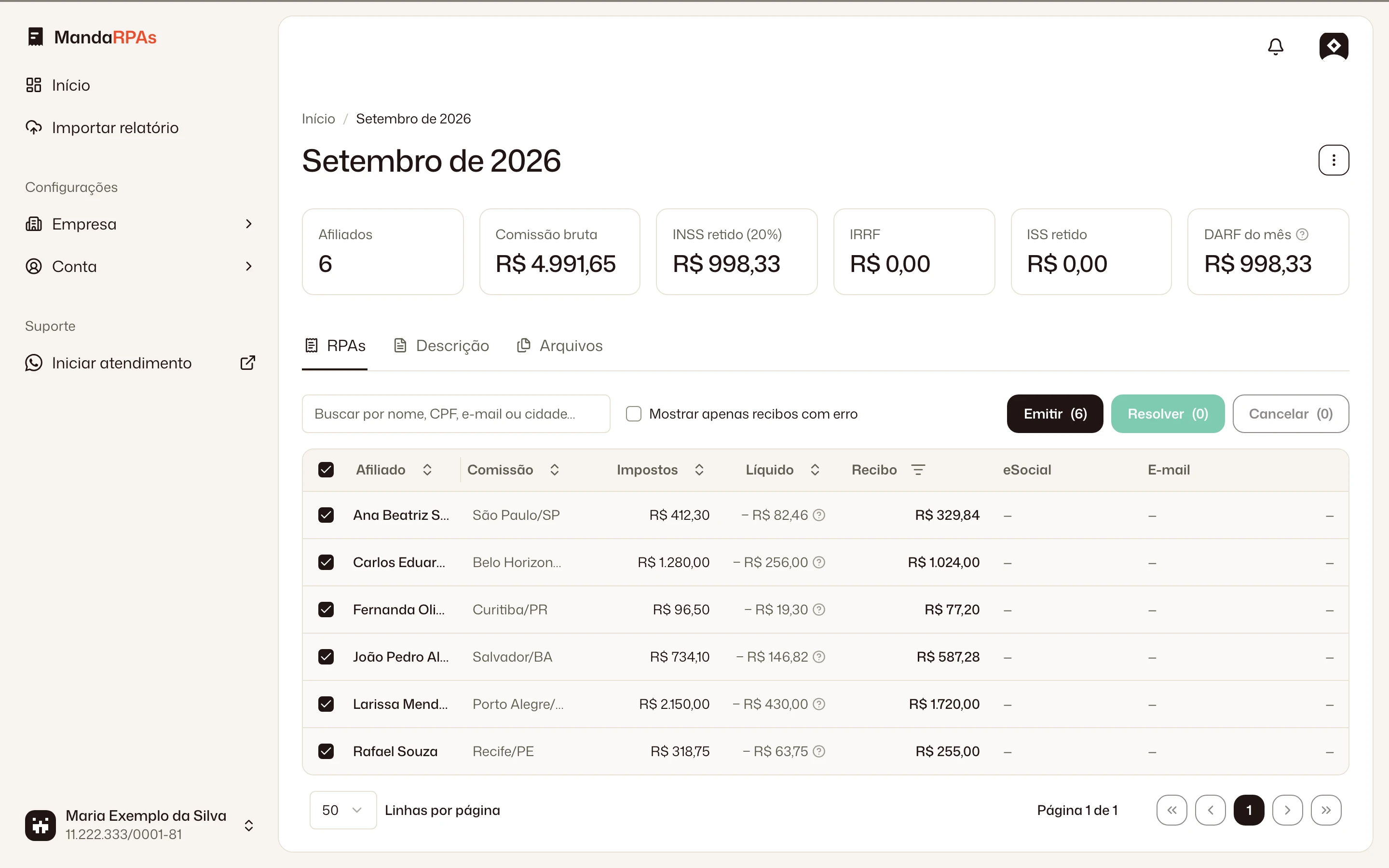
Relatório de Setembro de 2026 recém-importado: o prazo do eSocial de 15 de outubro no topo, os totais com INSS retido, IRRF, ISS e DARF do mês, o botão Emitir (6) e a tabela de afiliados com Pronto para emitir e Não transmitido em cada linha.
O prazo do eSocial, os totais e a tabela de afiliados, logo depois da importação.

Passo 6: assine um plano (só na primeira vez)

Para emitir os RPAs é preciso ter um plano. Em Conta › Assinatura, escolha pelo seu volume: as faixas vão de 100 a 5.000 RPAs por mês. Não sabe o seu volume? A calculadora de RPAlê o seu relatório e recomenda o plano.
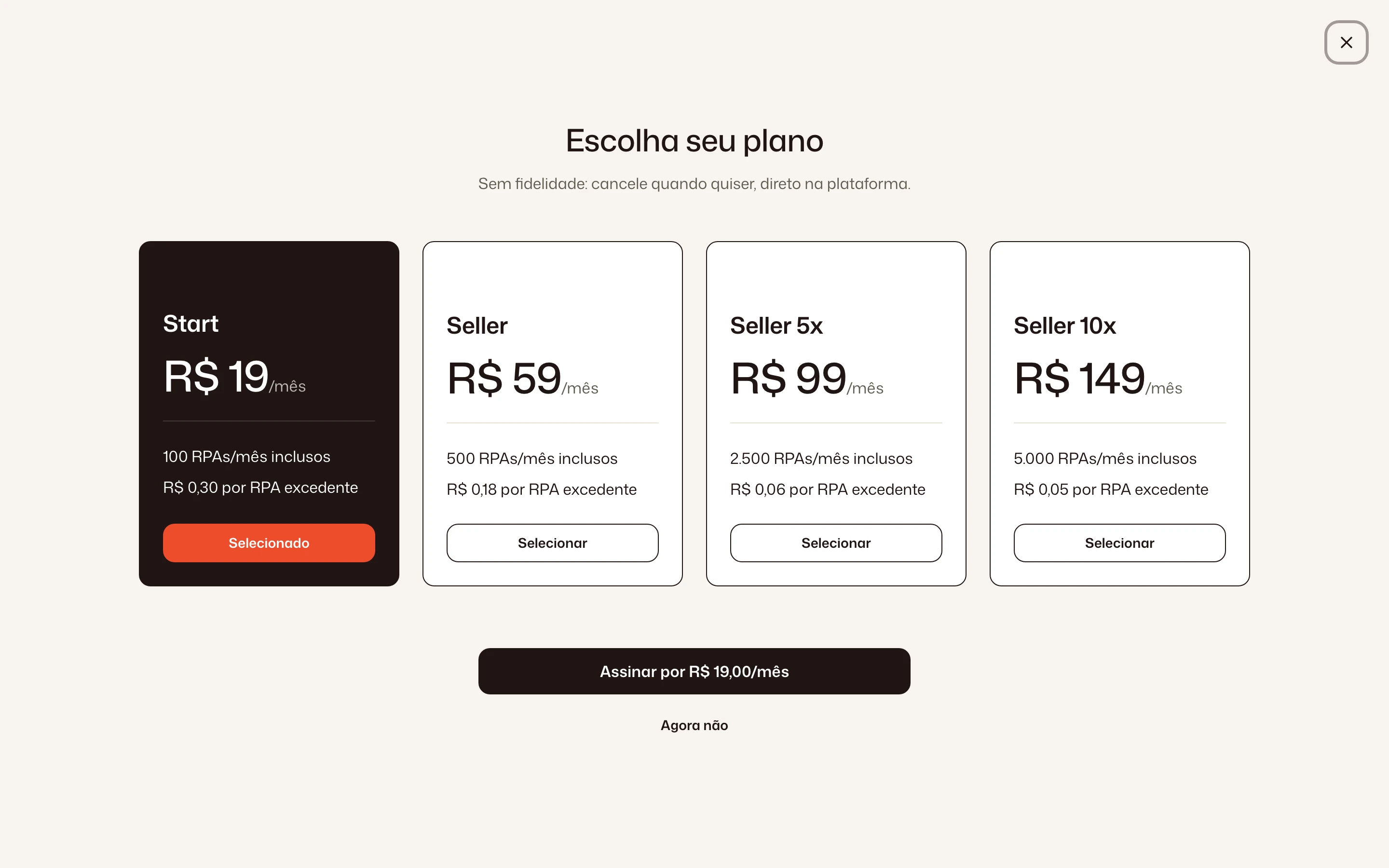
Tela Escolha seu plano com os cards de plano, os RPAs inclusos por mês e o botão de assinar.
Escolha seu plano: a faixa pelo volume de RPAs do mês.

Passo 7: emita os RPAs

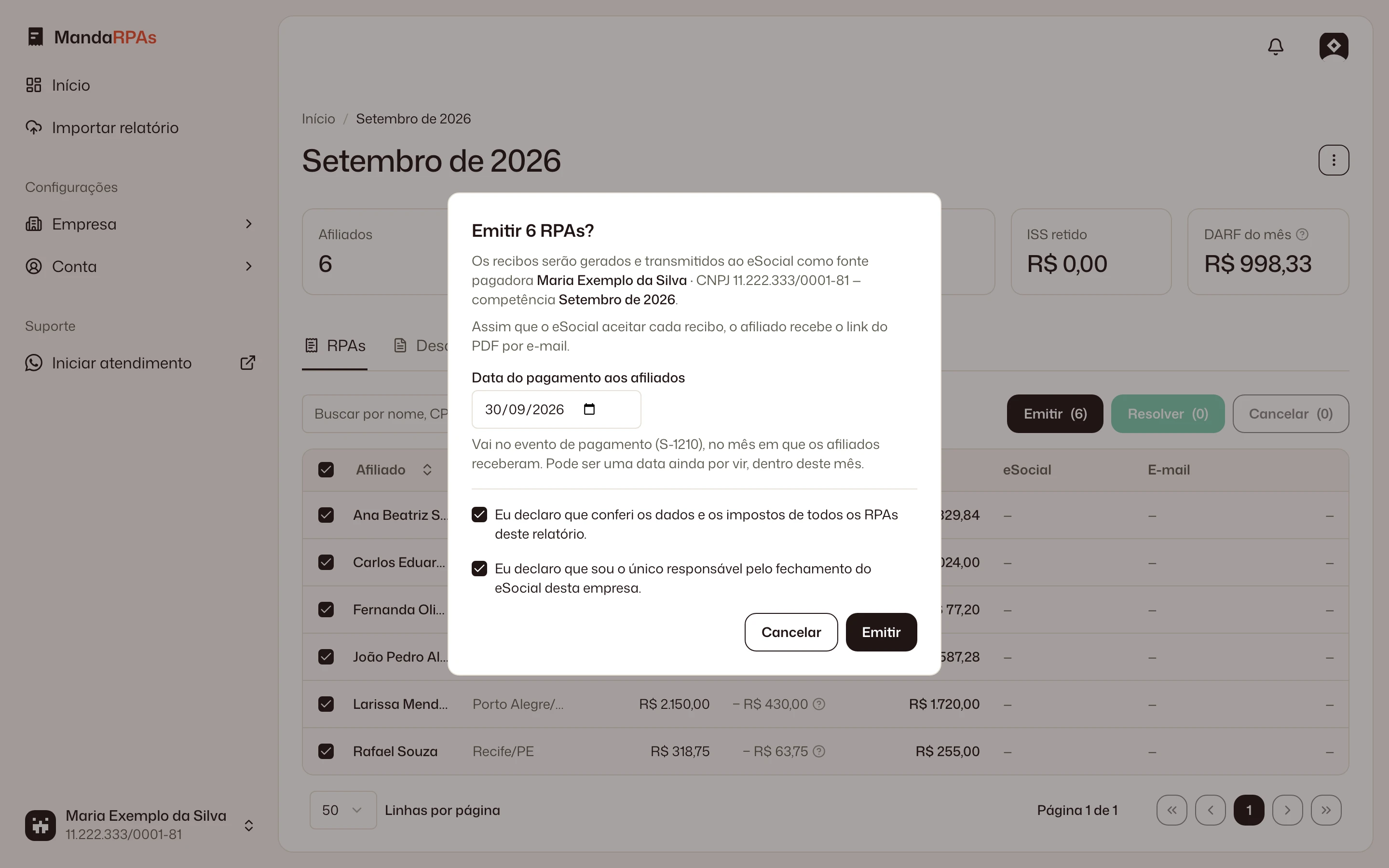
Com as linhas marcadas (o checkbox do cabeçalho marca todas), clique em Emitir. Na confirmação, confira a data em que os afiliados foram pagos (ela vai no evento de pagamento do eSocial) e marque a declaração de que conferiu os dados e os impostos; se você é MEI, marque também a declaração sobre o fechamento do mês. Um clique faz tudo: cada recibo recebe o número sequencial da empresa e vira PDF, com os valores congelados, e vai ao eSocial como os eventos de remuneração (S-1200) e pagamento (S-1210), assinados com o A1. Na primeira vez, a plataforma ativa o eSocial da empresa sozinha antes de transmitir: no MEI, registra o empregador (S-1000) e as tabelas do CNPJ; nas demais empresas, o empregador já é do contador e só as tabelas vão.

Confirmação Emitir 6 RPAs?: a data do pagamento aos afiliados e as declarações de que os dados e os impostos foram conferidos e de que o fechamento do eSocial é responsabilidade do MEI, sobre o relatório com os seis afiliados marcados.
Emitir: a data do pagamento e as declarações, e os RPAs vão ao eSocial.

Passo 8: acompanhe a transmissão

O card no topo da tabela mostra o andamento, e a coluna eSocial de cada linha passa de Transmitindo a Transmitido, com o número do recibo do eSocial atrás do ícone. Aceito, o afiliado recebe o link do PDF por e-mail, e a coluna E-mail acompanha o envio: Na fila, Enviado, Entregue. Recusou? A linha mostra Erro com o código e, no ícone, o motivo: marque a linha e clique em Resolver. A plataforma corrige o que consegue (o nome como está na Receita, uma transmissão que falhou, um e-mail devolvido) e diz o que ficou para você conferir. O prazo é o dia 15 do mês seguinte (o prazo em detalhe).
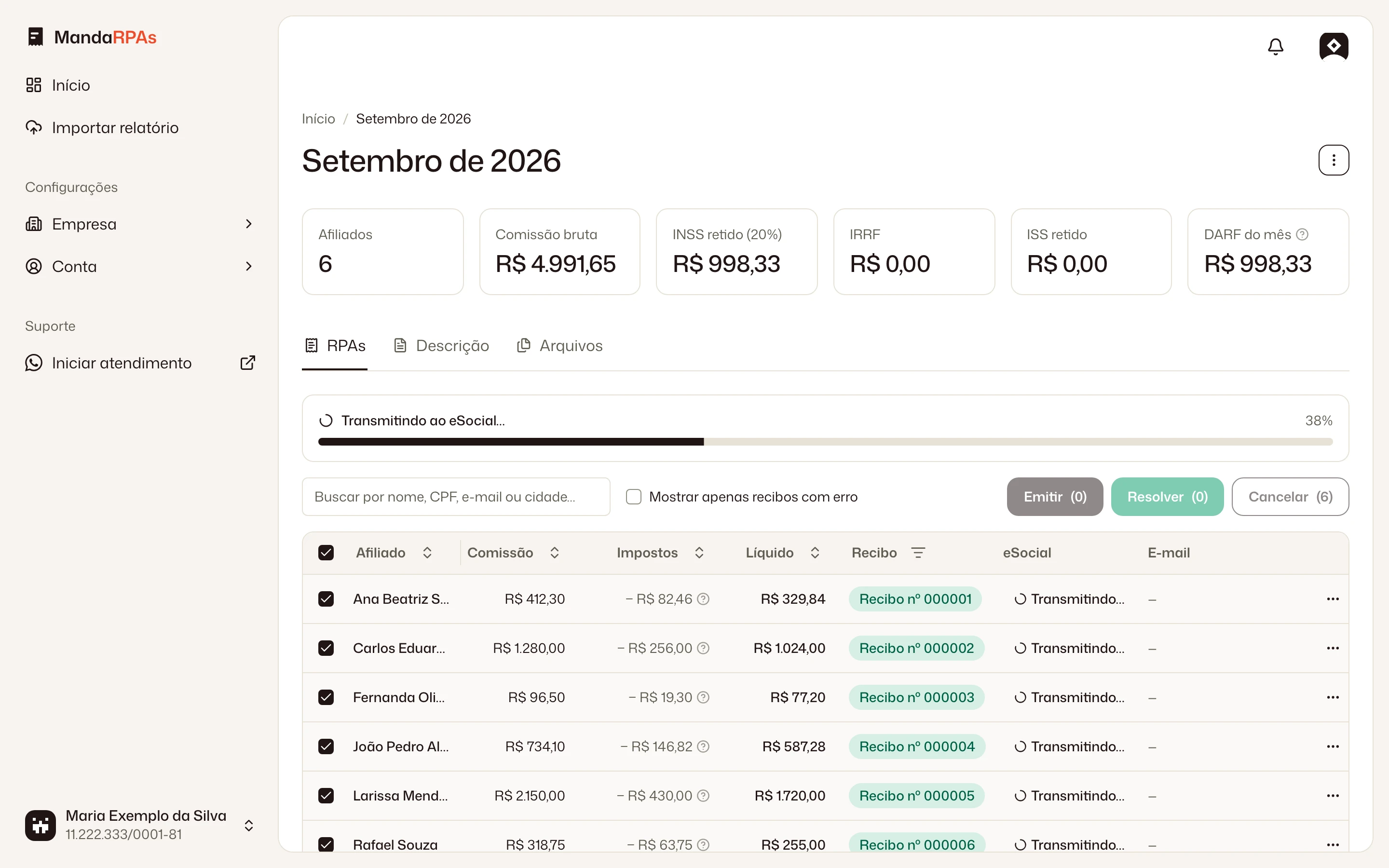
Relatório durante a transmissão: o card Transmitindo ao eSocial com a barra em 38%, cada linha com o número do recibo, o e-mail aguardando o eSocial e a coluna eSocial em Transmitindo.
A transmissão em andamento: a barra no topo e cada linha a caminho do eSocial.

Passo 9: MEI? O mês fecha sozinho

Com todos os recibos aceitos, a plataforma envia o fechamento (S-1299) por conta própria: é a declaração que você marcou ao emitir. O fechamento encerra a competência no eSocial e transmite a DCTFWeb com o INSS retido e o IRRF do mês. Cancelou um recibo depois? O mês reabre sozinho e fecha de novo quando a linha for emitida outra vez. Empresa que não é MEI: o fechamento é do contador, como já era; o relatório avisa que os RPAs estão no eSocial.

Passo 10: emita o DARF

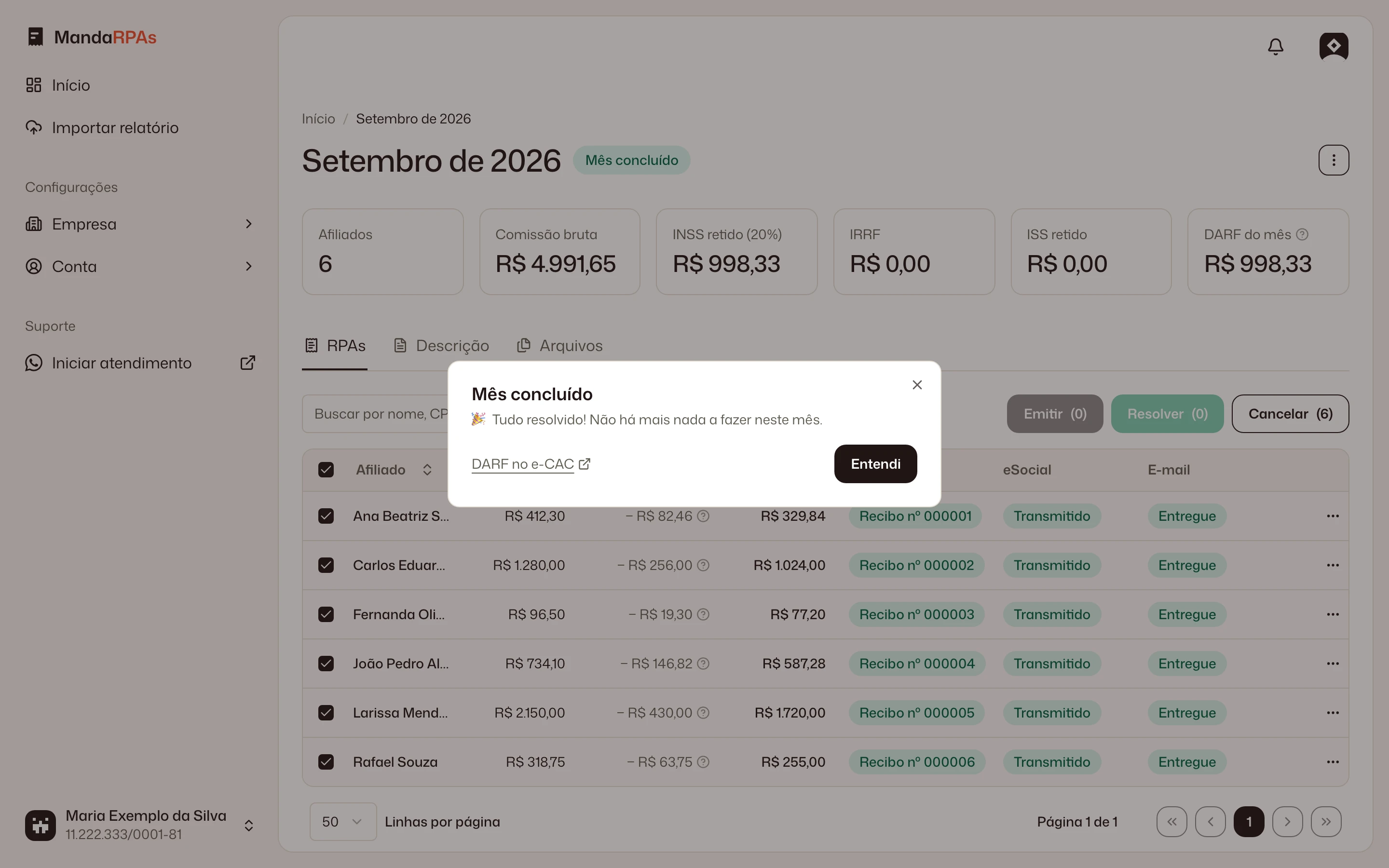
Mês fechado, o relatório mostra Tudo resolvido e o botão DARF no e-CAC: a DCTFWeb já está lá, é só emitir a guia e pagar. O valor é o do DARF do mêsno topo do relatório.

Relatório com o mês fechado: o aviso Tudo resolvido, não há mais nada a fazer neste mês, o botão DARF no e-CAC, e cada linha com o e-mail entregue e o eSocial em Transmitido.
Mês fechado: nada mais a fazer, e o DARF no e-CAC a um clique.

Se precisar corrigir

Errou um recibo? Cancelar recibo, no menu da linha, invalida o PDF com marca d'água. Se já estava no eSocial, a exclusão vai sozinha (e reabre o mês, se estava fechado) e o afiliado recebe um aviso por e-mail. Corrija a linha e emita de novo: número novo, sem cobrança. O erro veio do relatório (e-mail ou valor)? Cancele o recibo da linha errada, arquive a competência, importe o arquivo corrigido e emita só essa linha.

O menu da linha ainda tem Visualizar PDF, Resolver (quando o eSocial recusou a linha ou o e-mail falhou) e Histórico. A coluna E-mail acompanha cada envio: Na fila, Enviado, Entregue, Devolvido (quase sempre e-mail errado no cadastro da Shopee), Marcado como spam ou Falhou.

Continue lendo

Conteúdo informativo: não substitui a orientação do seu contador.

Emita os RPAs dos seus afiliados em massa

Suba o relatório da Shopee, emita todos os recibos de uma vez e transmita ao eSocial com um clique.